第 1 章 Excel基础
1.1 Excel的前世今生
1.1.1 你知道的VBA(Visual Basic Application)
是什么在背后持续推动和维系着Excel的发展、完善和壮大?大多数情况下,人们只是偶尔接触Excel,并不用关心这个问题。对于很多Excel轻量化使用的人,可能偶尔会在头脑中冒出过这样的问题。但对于Excel重度使用者(这类人群的比例或许也并不如你认为的那么高),这就是一个不能逃避的重要问题。
因为发展历史的原因,你大概听说过Excel背后的推手是VBA(Visual Basic Application)。VBA是一种VB(Visual Basic)的宏语言,它应该是最早为Office提供定制化的一种编程解决方案。VBA是VB的一个子集,而其中的VBA for Excel就是专门为Excel开发的一套定制化编程语言。简言之,我们可以认为Excel大厦是用VBA建造的,这对于认识Excel似乎基本就足够了。
Excel用户经常接触到“宏(Macro)”这个概念,而且还知道“宏(Macro)”也是基于VBA构造的。在Excel的世界里,“宏(Macro)”神通广大,用途广泛,它就像游戏玩家的神奇加速靴,能显著提高Excel工作效率;也好似功夫高手的独门兵器,能对Excel流程进行个性定制,哪怕冷僻繁重的数据工作也总能绝地反击。
人们可以想象到“宏(Macro)”可大展拳脚的地方包括(可能不全):
- (1)劳动强度大,重复性高的工作,比如每月报,周报等。
- (2)对Excel本身一些功能的细节控制与完善,如数据透视表(Pivot Table)等。
- (3)和其它系统的交互,如数据库系统 。
- (4)……
人们认同VBA对Excel实在居功至伟,但是它的局限性也同样展露无遗:
- (1)VBA在执行效率方面不如一些编译型解决方案。
- (2)VBA缺少一些常用的类型,调试起来不方便。
- (3)VBA是一种脚本类型的解释型的语言,如源代码容易被破解,安全性较差。
- (4)……
1.1.2 你不知道的其他
.NET平台:2000年微软发布了.NET平台战略之后,推出了一系列运行在.NET上新语言如C#和VB.NET。在这种情况下,开发者能够使用.NET平台上的语言来开发Office。从Office 2003开始,微软推出了基于.NET 平台的VSTO开发方案。
Office App:随着Office 2013 和Office 365的推出,Office更加注重网络化功能,因此引入了新的编程方式——Apps for Office。和传统的运行宏(VBA)和安装插件(VSTO)不同,新版的Office中用户可以到微软的Office App Store中去下载、安装应用程序。Office Apps使用熟悉的Web技术开发如JavaScript,非常容易聚合各种各样的资源。
1.2 快速了解Excel
1.2.1 界面和菜单
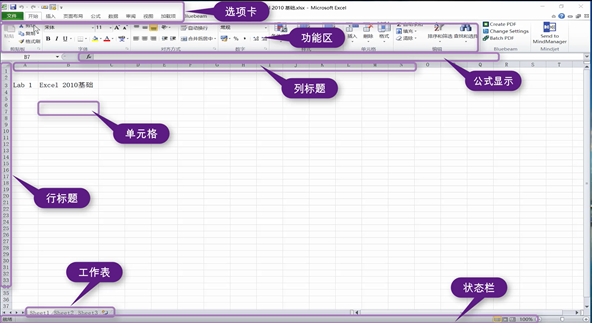
图 1.1: Excel界面和功能菜单
熟悉基本术语和界面。
- 选项卡
- 功能区
- 公式显示
- 列标题/行标题
- 单元格
- 工作表
- 状态栏
功能区最小化和展开功能。
创建新的工作表。
1.2.2 函数使用
利用菜单进行函数操作:
-
Step1:鼠标点击空白单元格。
-
Step2:鼠标点击菜单“公式” \(\Rightarrow\) “插入函数”。
图1.2给出了函数操作的菜单栏。

图 1.2: 函数操作菜单
图1.3给出了函数操作的引导步骤。
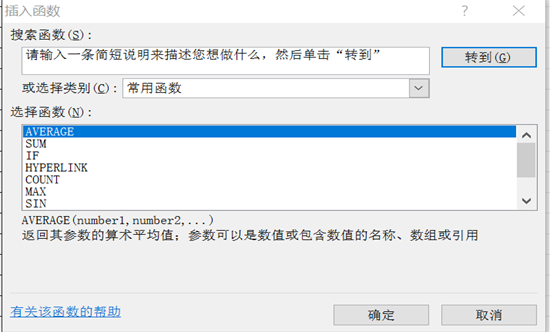
图 1.3: 函数操作引导
1.2.3 管理数据格式
1.2.3.1 数值
(1)数值取整
菜单操作:点击菜单“数字”\(\Rightarrow\) “增加小数位数”/“减少小数位数”。
函数操作:采用函数=Round()。
(2)数值分隔
菜单操作:点击菜单“数字” \(\Rightarrow\) “千位分隔样式”。
菜单操作:点击菜单“数字” \(\Rightarrow\) “数值” \(\Rightarrow\) 勾选“使用千位分隔符”。
(3)数值重复检查
菜单操作:点击菜单“条件格式” \(\Rightarrow\) “突出显示单元格规则” \(\Rightarrow\) “重复值”。
(4)数值条件着色
菜单操作:点击菜单“条件格式” \(\Rightarrow\) “突出显示单元格规则” \(\Rightarrow\)设置着色条件。
1.2.3.2 日期
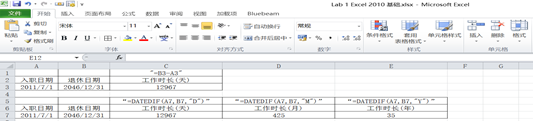
图 1.4: 日期数据的操作
图1.4展示了日期数据的相关操作。
(1)选择日期格式
菜单操作:点击菜单“数字” \(\Rightarrow\) “数字格式” \(\Rightarrow\) “长日期”/“短日期”。
(2)自动填充日期
菜单操作:单元格填写连续日期 \(\Rightarrow\) 单元格下拉操作。
(3)计算时期间隔
函数操作1:单元格相减,如采用函数“= latest date – past date”。
函数操作2:采用函数=DATEDIF(起始日期,终结日期,参数)。
(4)提取年、月、日
函数操作:如单元格“2016/11/7”采用函数公式=YEAR()获取年“2016”,采用函数公式=MONTH()获取月“11”,采用函数公式=DAY()获取日“7”。
1.2.3.3 货币
货币数据的一个常见操作就是确定货币单位格式。
菜单操作:点击菜单“数字” \(\Rightarrow\)“ 货币” \(\Rightarrow\) 选择“货币符号(国家/地区)”和“小数位数”。
1.2.3.4 文本
(1)转换英文大小写
函数操作:全部小写,采用函数=LOWER()。
函数操作:全部大写,采用函数=UPPER()。
函数操作:首字母大写,采用函数=PROPER()。
(2)提取部分字符
函数操作:如提取姓名“张三丰”的姓“张”,采用函数=LEFT(,1)。
函数操作:如提取姓名“张三丰”的名“三丰”,采用函数=RIGHT(,2)。
函数操作:如提取姓名足球明星“罗纳尔多·路易斯·纳萨里奥·德·利马”全名中的“路易斯”,采用函数=MID(,6,3)。
(3)文本条件着色
菜单操作:点击菜单“条件格式” \(\Rightarrow\) “突出显示单元格规则” \(\Rightarrow\)设置着色条件。
1.2.4 管理数据视窗
1.2.4.1 管理窗口
(1)冻结首行或首列
菜单操作:点击菜单“视图”\(\Rightarrow\)“窗口”\(\Rightarrow\)“冻结窗格”\(\Rightarrow\)“冻结首行”。
(2)拆分窗格
菜单操作:点击菜单“视图”\(\Rightarrow\)“拆分”。
(3)冻结指定表格区域
菜单操作: - Step1:点击菜单“视图”\(\Rightarrow\)“拆分”,拉选指定的表格区域。
- Step2:点击菜单“视图”\(\Rightarrow\)“窗口”\(\Rightarrow\)“冻结拆分窗格”。
(4)隐藏/取消隐藏某些行或列
菜单操作:
-
Step1:鼠标左键选择要隐藏的行(多个行可按“Ctrl”再点选行)。
-
Step2:点击鼠标右键,选择“隐藏”。
1.2.4.2 表单排序
(1)排序:有标题行排序
菜单操作:
-
Step1:鼠标拉选表格区域,确保标题行在第一行。
-
Step2:点击菜单“开始”\(\Rightarrow\)“编辑”\(\Rightarrow\)“排序和筛选”\(\Rightarrow\) 选择“升序”/“降序”/“自定义排序”
(2)排序:无标题行排序
菜单操作:
-
Step1:鼠标拉选表格区域。
-
Step2:点击菜单“开始”\(\Rightarrow\)“编辑”\(\Rightarrow\)“排序和筛选”\(\Rightarrow\) 选择 “自定义排序”。
1.2.4.3 表单筛选
菜单操作:
-
Step1:鼠标拉选标题行,作为筛选标志。
-
Step2:点击菜单“开始”\(\Rightarrow\)“编辑”\(\Rightarrow\)“排序和筛选”\(\Rightarrow\) 选择“筛选”。
-
Step3:点击筛选标志单元格,勾选筛选标准。
1.3 提升Excel使用效率
1.3.1 表格转置
菜单操作:
-
Step1:鼠标拉选表格区域\(\Rightarrow\)右键点击“复制”。
-
Step2:点击空白单元格\(\Rightarrow\)鼠标右键点击“选择性粘贴”\(\Rightarrow\)点击“转置”。
1.3.2 单元格内容合并
(1)使用连接函数Concatenate
函数操作1:如把“旱区”和“北京”,合并为一个单元格“旱区北京”。使用函数=CONCATENATE(text1, text2)
函数操作2:如把“旱区”和“北京”,合并为一个单元格“旱区-北京”。使用函数=CONCATENATE(text1, “-,” text2)
(2)连接符&
函数操作1:如把“旱区”和“北京”,合并为一个单元格“旱区北京”。使用函数=text1 & text2。
函数操作2:如把“旱区”和“北京”,合并为一个单元格“旱区-北京”。使用函数=text1 & “-” & text2。
1.3.3 Excel快捷操作
(1)单元格自定义格式。我们可以妙用自定义格式,让数据输入轻松惬意,规范准确。
操作方法:设置单元格格式-自定义-根据数据规律写入统一的数据格式
书写规则:
-
键入
#号:数字占位符,一个符号代表一个数字占位。 -
键入
@号:文本占符。 -
键入
" "号:特定内容(内容确定)。
应用场景:输入邮箱、手机号、身份证号等信息
(2)快速选定单元格区域
快速操作方法:
-
选定当前单元格和A1单元格所确定的矩形区域:
Ctrl + Shift + Home。 -
名称框中直接输入区域范围选取。
-
选定非连续区域:
区域A + Ctrl + 区域B。
1.3.4 快捷键组合
(1)用Ctrl + PgDn / PgUp转换工作表。
(2)用 Ctrl + 方向键快速转换单元格。当然,你也可以只按方向键,然后一格一格地移。但如果你想快速转换单元格,在按方向键之前长按Ctrl,瞬间能达到“键步如飞”的效果。
(3)巧用Shift键选择数据。用Ctrl + Shift 方向键能够纵横跨选单元格,从而选中你想要的区域。
(4)双击自动填充数据。要用函数自动填充同列数据,不要去长按鼠标然后拼命往下拉到最后一栏——如果你的表格有几百行呢?双击算好单元格的右下小十字,轻松填完整列数据。
(5)让这3个快捷键迅速统一数据格式。
键盘快捷操作:
-
要让数据呈现两位小数? 用
Ctrl + Shift。 -
单位要美元? 用
Ctrl + Shift + $。 -
要百分比? 用
Ctrl + Shift + %。
鼠标点那么多次不累嘛?这三个快捷键光速实现格式统一,而且后面两个应该特别好记。
(6)用键盘F4锁定单元格。在Excel里根据函数填充数据的时候,有时候你希望你引用的单元格下拉时随之变化,也有时候你并不这么想。当你要“绝对引用”——也就是锁定单元格的时候,你必须在行列前加$符号。想手动去打这些美元符号?简直是疯了…这要浪费多少时间你知道吗?其实有一个简单的技巧,就是在你选定单元格之后,按F4键输入美元符号并锁定;如果你继续按F4,则会向后挨个循环:锁定单元格、锁定数字、锁定大写字母、解除锁定。